RunOp en tu teléfono
La app para hablar con tus agentes, y el dashboard instalado para operar.
Hay dos formas de llevar RunOp en el teléfono, y sirven para cosas distintas:
| Para qué | |
|---|---|
| La app de RunOp | Hablar con tus agentes, mandarles trabajo y ver qué están haciendo |
| El dashboard instalado | Operar: la bandeja, las conversaciones de clientes, la configuración |
Si lo tuyo es pedirle cosas a tus agentes desde donde estés, quieres la app. Si además atiendes conversaciones de clientes, quieres las dos.
La app
Búscala como RunOp en la App Store o en Google Play e instálala.
Al abrirla te pide conectarla a tu cuenta, y aquí viene lo bueno: no hay usuario ni contraseña que recordar. La app no crea ninguna cuenta — se conecta a la que ya tienes.
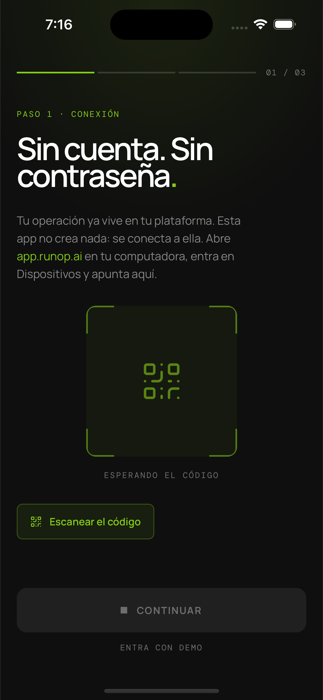
- Abre app.runop.ai en tu computadora.
- Entra en Dispositivos. Te muestra un código QR.
- En la app, toca Escanear el código y apunta a la pantalla.
Con eso queda conectada.
Consejo
Si solo quieres ver cómo es antes de conectar nada, la pantalla de inicio tiene un Entra con demo: la app funciona con datos de ejemplo, sin tocar tu negocio.
Consejo
Puedes vincular varios teléfonos, y también varias cuentas en el mismo teléfono si llevas más de un negocio. En Configuración → Vincular teléfono ves los dispositivos enlazados y puedes desvincular el que ya no uses.
Cómo está organizada
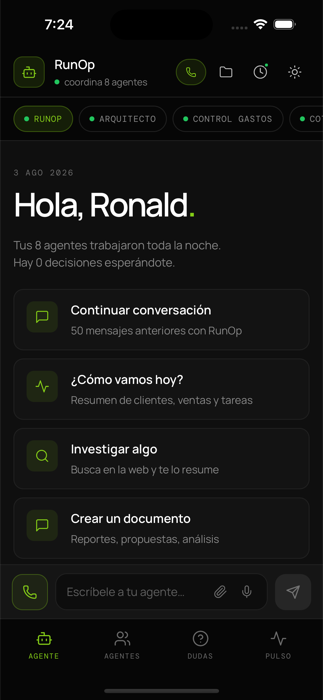
Cuatro pestañas abajo:
- Agente — la conversación. Aquí le hablas.
- Agentes — todos los tuyos, y cuál está trabajando ahora mismo.
- Dudas — lo que tus agentes te preguntan cuando no saben algo.
- Pulso — cómo va el negocio.
Y arriba, cuatro accesos: llamar por voz, archivos, tareas programadas y claro/oscuro.
Cada uno tiene su artículo: la conversación, los agentes en vivo y los archivos.
El dashboard instalado
El dashboard también se instala como app desde el navegador, sin pasar por ninguna tienda:
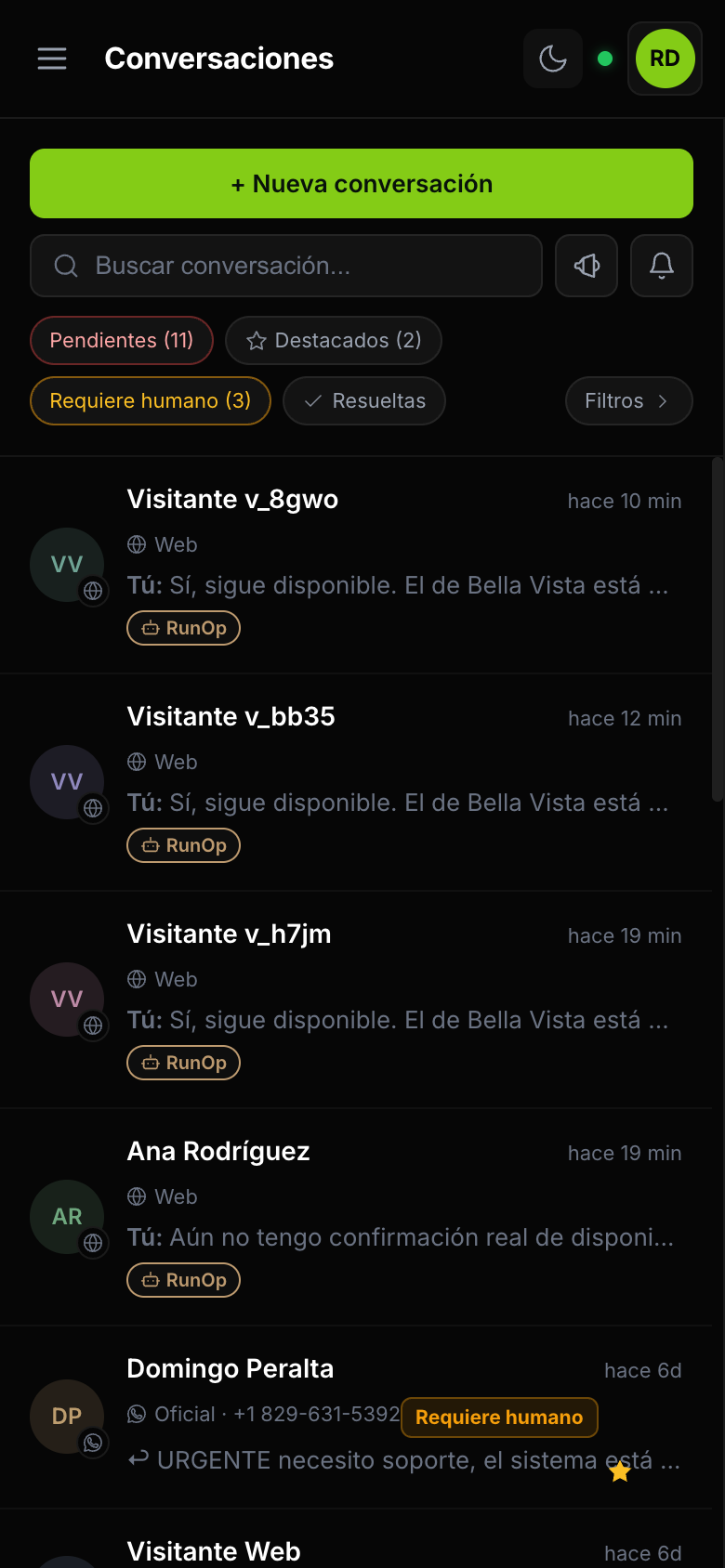
- Android (Chrome): menú ⋮ → Agregar a la pantalla principal (o el aviso de Instalar app si aparece).
- iPhone (Safari): botón de compartir → Agregar a inicio.
Se abre a pantalla completa, con su icono, y la sesión se mantiene.
Los avisos
Las notificaciones push del dashboard te avisan cuando un cliente pide un humano y cuando escriben en una conversación que tú controlas, aunque lo tengas cerrado.
Se activan por dispositivo: en el teléfono, entra a Configuración → Escalación y pulsa Activar notificaciones en este dispositivo. Hay un botón Probar push para comprobar que llegan antes de que haga falta.
Importante
Si atienden varias personas, cada operador tiene que activarlas en su propio teléfono. Activarlas en el tuyo no cubre al resto del equipo.
Los avisos de tus agentes —recordatorios y tareas programadas— te llegan por todos tus canales a la vez. Está explicado en Por dónde te avisan los agentes.
Y para tus clientes
Tus clientes no instalan nada: te escriben por WhatsApp o por el chat de tu web, como siempre. Lo del teléfono es para ti y tu equipo.