Archivos en la app
Lo que producen tus agentes, abierto o guardado en tu teléfono.
Cuando un agente te hace una factura, un informe o una hoja de cálculo, el archivo queda guardado. El icono de la carpeta, arriba, te los muestra todos.
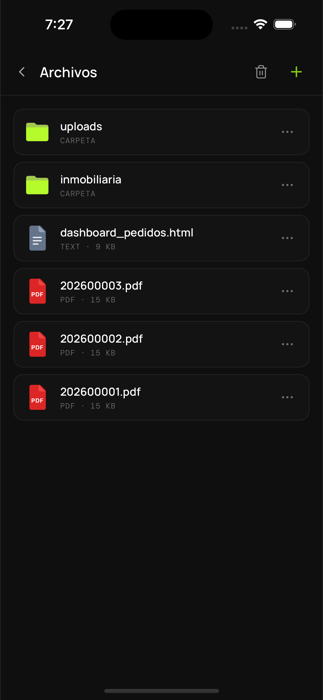
Cada archivo te dice su tipo y su tamaño. Las carpetas se abren tocándolas, y los ··· de la derecha son las opciones de cada uno.
Abrir y guardar son cosas distintas
Tocar un archivo lo abre dentro de la app, para mirarlo ahí mismo.
Para quedártelo, mantén pulsado —o toca el menú del archivo— y elige Guardar en el teléfono.
| Qué hace | |
|---|---|
| Tocar | Lo abre en la app. Para echarle un vistazo |
| Guardar en el teléfono | Lo baja a tu teléfono. Ya es tuyo, sin la app de por medio |
Las imágenes van a tu carrete, con las demás fotos. Todo lo demás —PDF, Excel, HTML, ZIP— pasa por la hoja de compartir de tu teléfono: lo guardas en Archivos, lo mandas por WhatsApp o lo abres con otra app.
Importante
Guardar vale para cualquier tipo de archivo, no solo para los que la app sabe enseñar. Un HTML se ve bien abierto en la app, pero si además quieres mandárselo a alguien, tienes que guardarlo.
Subir y organizar
El botón de agregar te da dos opciones:
- Subir archivo — desde tu teléfono. Tus agentes pueden leerlo.
- Nueva carpeta — para no acabar con cien archivos sueltos.
Subir un archivo es la forma rápida de pasarle algo a un agente: le subes la lista de precios y ya puede consultarla.
Los mismos archivos en todos lados
Es la misma carpeta que ves en Archivos dentro del dashboard. Subes algo desde la computadora y aparece en el teléfono; el agente genera una factura y la tienes en los dos.
Si un archivo se ve vacío
A veces un archivo se ve bien dentro de la app y aparece en blanco al abrirlo fuera. Casi siempre es un HTML que necesita ejecutar algo para pintarse: el visor de la app sí lo hace, la vista rápida del teléfono no.
Consejo
Si te pasa, pídele al agente que te lo dé con los datos ya puestos, o en PDF. Un PDF se ve igual en todas partes.