Hablar con tus agentes desde la app
Escribir, dictar o llamar. Y qué hacer cuando un agente tarda.
La pestaña Agente es la conversación. Le hablas como le hablarías a alguien de tu equipo: «mándame las ventas de ayer», «apúntame este gasto», «hazme la factura de Doña Rosa».
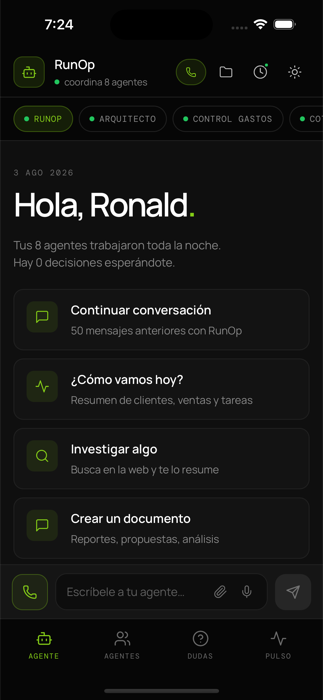
Arriba están tus agentes como fichas, para saltar de uno a otro. Abajo, el campo de escritura con el clip para adjuntar y el micrófono para dictar.
Escribir
El campo de texto crece con el mensaje: si escribes tres párrafos, los ves completos en vez de espiarlos por una rendija de una línea.
Al enviar, el teclado se cierra solo y te deja viendo la conversación.
Mientras escribes, el micrófono desaparece para dejarle todo el ancho al texto. Vuelve en cuanto borras lo escrito.
Dictar
El micrófono graba y manda un audio. El agente lo entiende igual que un texto.
Es más rápido cuando vas manejando o cuando lo que tienes que explicar son cuatro frases seguidas.
Llamar
El icono del teléfono, arriba, abre una llamada de voz: hablas y el agente te contesta hablando, sin escribir nada.
| Cuándo | |
|---|---|
| Escribir | Datos exactos: montos, nombres, códigos |
| Dictar | Explicaciones largas, cuando tienes las manos ocupadas |
| Llamar | Ir y venir, cuando la respuesta abre otra pregunta |
Consejo
Para lo que lleva números —una factura, un gasto— escribe. Un audio con
«ochocientos cincuenta y cuatro con veinte» se entiende peor que 854.20.
A quién le estás hablando
Arriba te dice con quién hablas. Por defecto es RunOp, que reparte el trabajo; puedes ir directo a un agente concreto desde la pestaña Agentes, y esa elección se queda aunque cierres la app.
Está explicado en Tus agentes desde la app.
Cuando un agente tarda
Algunas cosas llevan su tiempo: un informe con muchos datos, un PDF, una búsqueda larga.
Para saber si sigue trabajando, ve a Agentes: al que está ocupado le sale un punto y qué está haciendo ahora mismo. Si el punto está, sigue en ello.
Importante
Si no hay punto y tampoco llegó respuesta, algo se quedó a medias. Pregúntale directamente —«¿terminaste lo que te pedí?»— en vez de esperar: el agente retoma desde donde estaba.
Los archivos que te manda
Cuando un agente genera algo, aparece en la conversación y también queda en la carpeta de Archivos. Tocarlo lo abre; para quedártelo hay que guardarlo. Mira Archivos en la app.
Lo que se queda guardado
La conversación no se borra al cerrar la app: el agente recuerda lo que hablaron. Si quieres que empiece de cero, díselo — «olvida lo anterior»— o limpia su memoria desde el dashboard, en la ficha del agente.