Cómo conectar WhatsApp API Oficial a tu agente
De número nuevo a canal publicado en 15 minutos.
Antes de empezar
Conectar WhatsApp API Oficial toma unos 15 minutos si tienes todo listo. Necesitas cuatro cosas:
- Un plan activo de RunOp (Despegue, Impulso o Transformación).
- Un número de teléfono que no esté registrado en WhatsApp Business App.
- Una cuenta de Meta Business con la verificación de negocio aprobada.
- Acceso de administrador en tu espacio de RunOp.
Importante
Al migrar el número a la API Oficial deja de funcionar en la app de WhatsApp Business del teléfono. Toda la conversación pasa a vivir en la bandeja de RunOp. Si el número lo usa alguien del equipo a diario, usa otro.
1 · Crea el canal en RunOp
En el dashboard, ve a WhatsApp. Ahí viven tus números conectados:
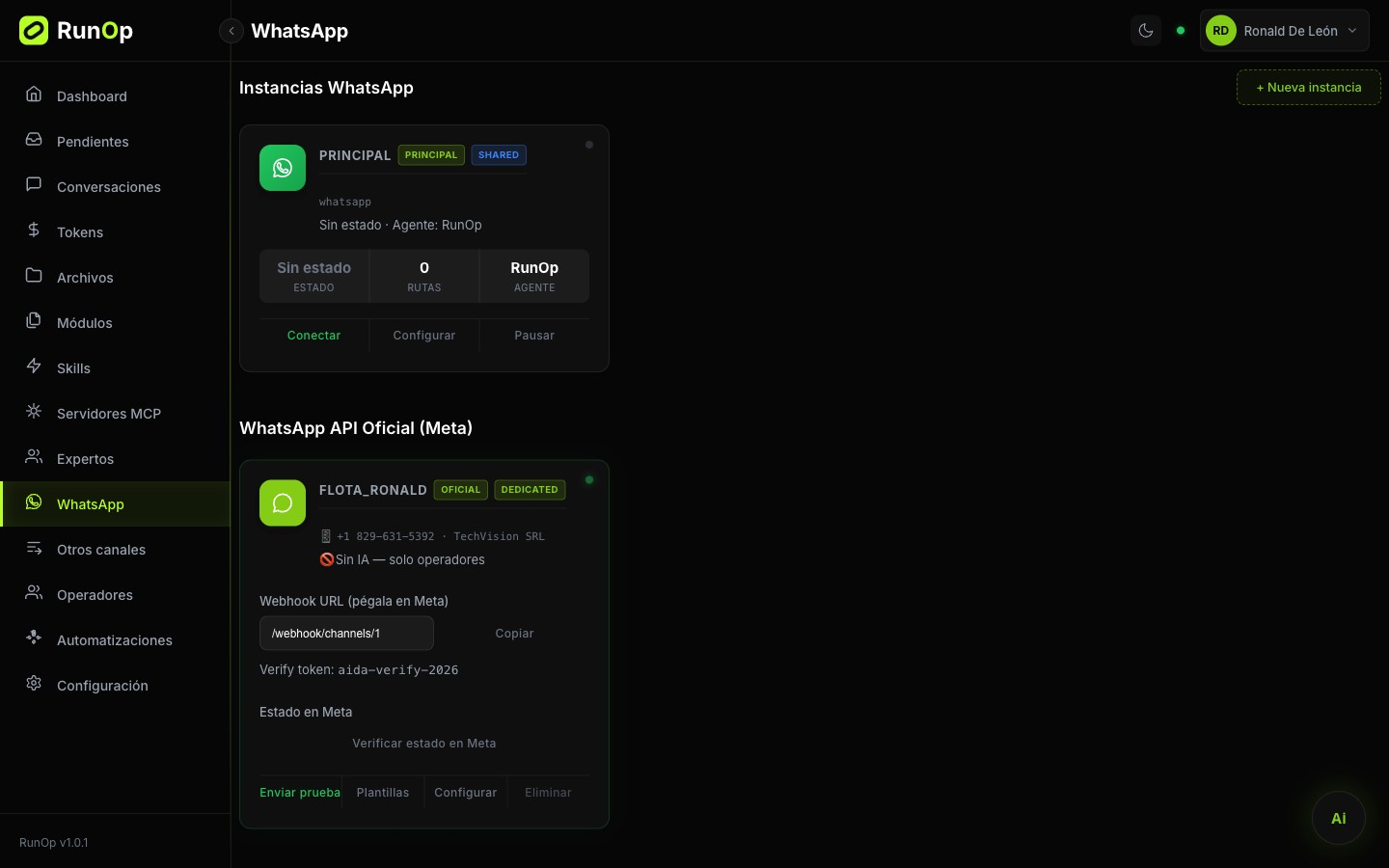
Pulsa + Nueva instancia y elige WhatsApp API Oficial (Meta). Ponle un nombre interno (por ejemplo «Ventas RD»). El canal queda en estado Borrador hasta que termines la verificación.
El idioma no se configura por canal: lo marcan el prompt del agente y el idioma en que le escriban tus clientes.
2 · Conecta tu Meta Business
Pulsa Conectar con Meta. Se abre el flujo de Meta en una ventana nueva: inicia sesión con la cuenta que administra el negocio, selecciona el Business Manager y acepta los permisos que pide RunOp.
Solo pedimos lo necesario para enviar y recibir mensajes y leer plantillas. No accedemos a tus anuncios ni a tus páginas.
3 · Verifica el número
Escribe el número con el código de país, elige SMS o llamada y escribe el código de 6 dígitos. Si el número ya estaba en WhatsApp Business App, primero elimínalo desde Ajustes → Cuenta → Eliminar cuenta en el teléfono y espera unos minutos antes de reintentar.
El canal avanza así: Borrador → Meta conectado → Número verificado.
Consejo
Si el número ya está en WhatsApp Business App, no improvises aquí: hay cosas que se pierden al migrar y conviene saberlas antes. Ver migrar un número.
4 · Asigna el agente
En Agentes, abre el que va a atender ese canal —por ejemplo RO-01 Support
para soporte o RO-02 Closer para ventas— y añádelo en la pestaña
Canales. Define aquí mismo las reglas de escalado: en qué casos el agente
pasa la conversación a un operador humano y en qué horario.
5 · Prueba y publica
Escribe al número desde tu teléfono personal. La conversación aparece en Conversaciones en segundos y verás la respuesta del agente marcada con su nombre.
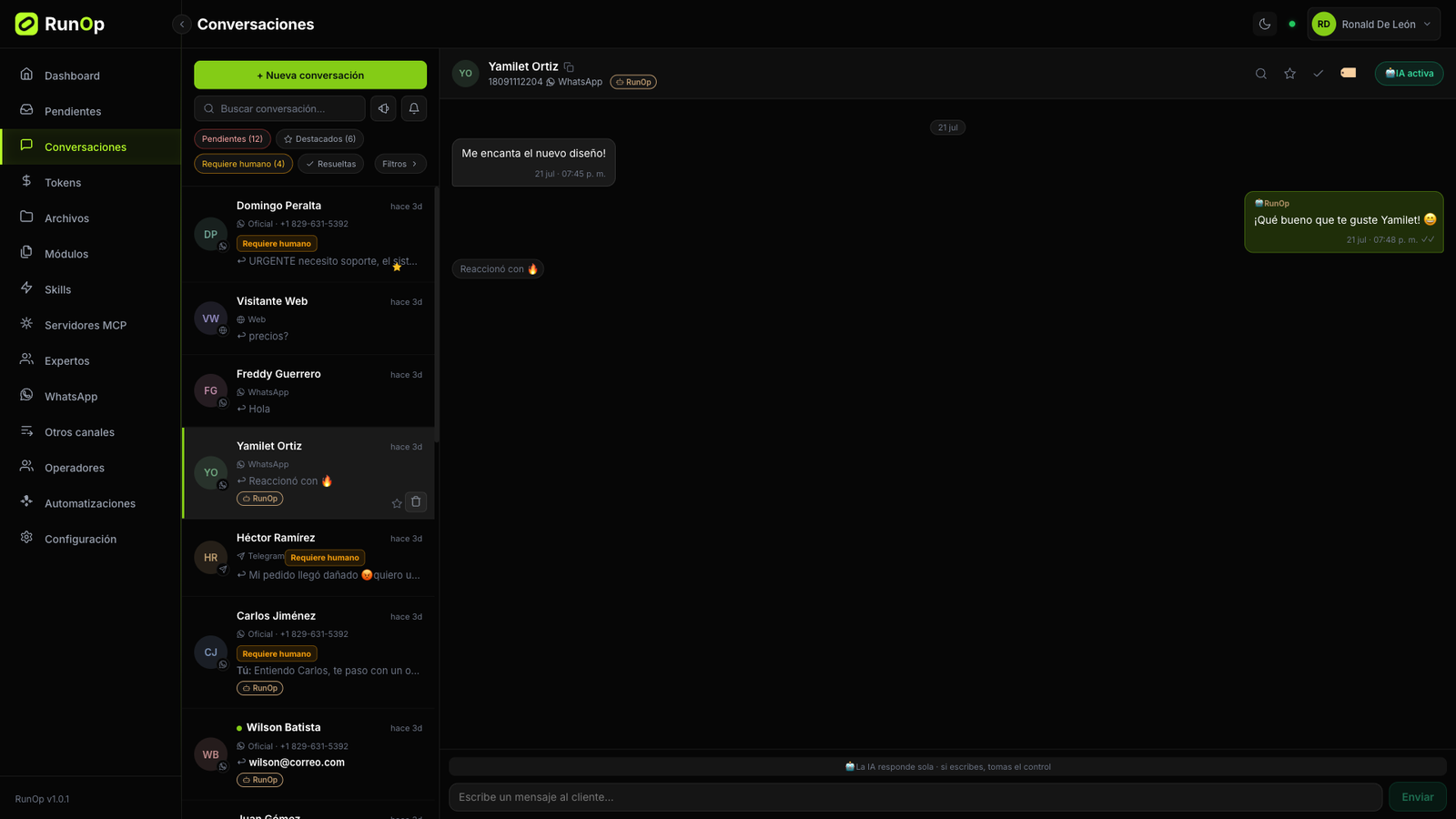
Cuando estés conforme, pulsa Publicar canal: a partir de ese momento el número atiende a clientes reales 24/7.
Varios números a la vez
Puedes tener más de un número conectado. Cada uno es su propia instancia: se crea con + Nueva instancia y se repite el mismo proceso, con su propio nombre, su agente asignado y su estado de publicación.
Es lo que hace un negocio con líneas separadas —ventas y postventa, o una por sucursal—: cada número atiende con el agente que le toca y todo cae en la misma bandeja, indicando por dónde entró.
El plan no limita cuántos números conectas; limita cuántos agentes y operadores tienes.
Errores comunes
«El número ya está en uso»
Sigue registrado en WhatsApp Business App. Elimínalo desde el teléfono y espera 10 minutos.
Verificación de negocio pendiente
Meta limita los envíos hasta aprobarla. Puedes seguir probando, pero con un tope diario bajo. Ver calidad del número y límites.
Mi número lleva días «en revisión»
Quien revisa es Meta, no RunOp: la verificación del negocio la aprueban ellos y nosotros no controlamos ni el plazo ni el resultado. No hay un tiempo fijo — depende de la documentación que hayas subido a tu Business Manager y de la carga que tengan.
El estado lo ves en tu Meta Business Manager, que es donde también te avisan si falta algún documento. Si ahí aparece todo entregado y aun así no avanza, escríbenos y lo miramos contigo.
No puedo escribirle primero a un cliente
No es un fallo: es la ventana de 24 horas de Meta. Fuera de ella solo se puede escribir con plantilla aprobada.
El agente no responde
Revisa que el canal esté publicado y que el agente esté asignado y activo, no en pausa.