Crea tu cuenta y configura tu espacio
Del registro a tu plataforma lista, en tres pasos y unos minutos.
Crear tu cuenta en RunOp toma menos de dos minutos. Después vienen tres preguntas sobre tu negocio y una espera corta mientras preparamos tu plataforma. Nada de esto requiere conocimientos técnicos.
Lo que respondas en esos pasos queda guardado en el perfil de tu cuenta, y tu número de WhatsApp define cómo tu agente podrá contactarte. Vale la pena dedicarles un minuto de verdad.
Antes de empezar
Solo necesitas dos cosas:
- Un correo al que tengas acceso ahora mismo.
- El nombre de tu negocio y una idea de para qué quieres usar RunOp.
Ten a mano tu número de WhatsApp. Es opcional, pero es por donde tu agente podrá contactarte después.
1 · Crea tu cuenta
Entra a app.runop.ai y pulsa Crea tu cuenta. Tienes dos caminos:
- Registrarse con Google — el más rápido. No tienes que inventar otra contraseña.
- Con email — nombre completo, correo y una contraseña de mínimo 6 caracteres.
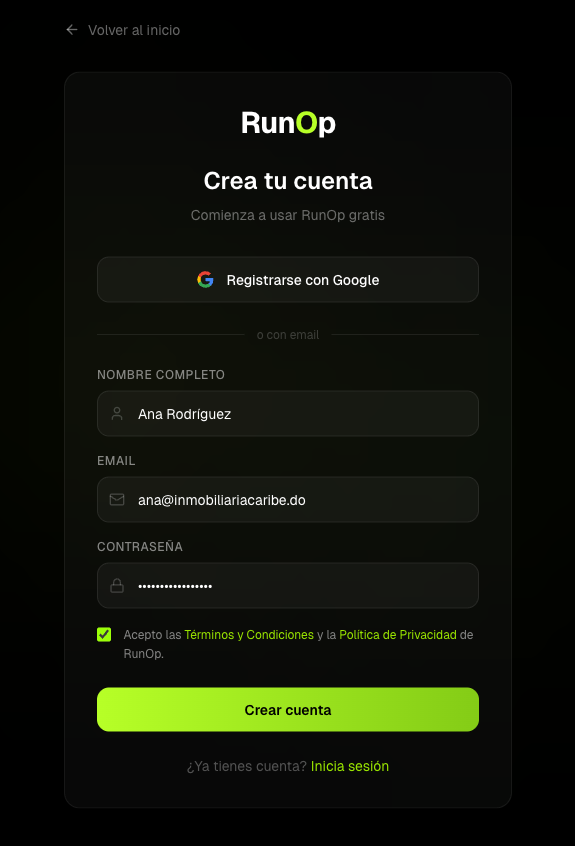
Marca la casilla de los Términos y Condiciones y pulsa Crear cuenta.
Consejo
Usa un correo al que tengas acceso permanente: es tu forma de entrar a la plataforma. Cuando termines la configuración recibirás ahí el correo de bienvenida.
Si el correo ya está registrado te lo diremos ahí mismo. En ese caso usa Inicia sesión en lugar de crear otra cuenta.
2 · Cuéntanos sobre ti
Ya estás dentro. La primera pantalla te saluda por tu nombre y hace tres preguntas.
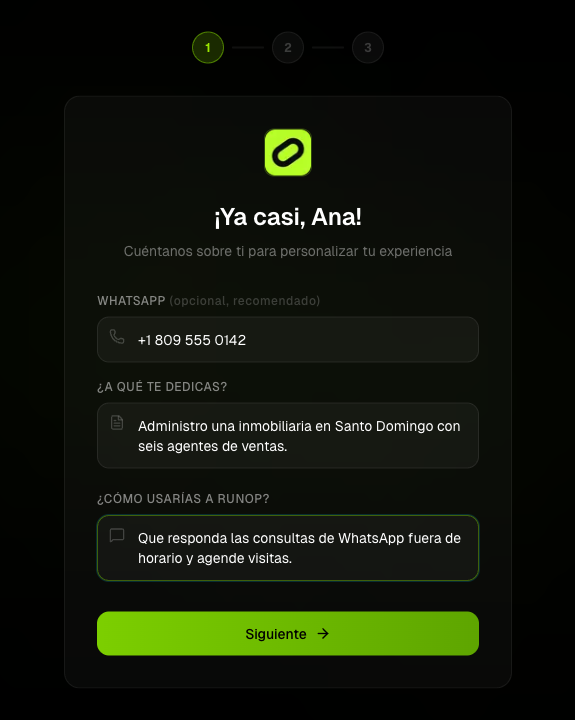
WhatsApp (opcional, muy recomendado) — con el código de país, así:
+1 809 000 0000. Este número es por donde tu agente te va a hablar a ti,
no a tus clientes. Lo usa para escalarte temas importantes, para preguntarte lo
que no sabe responder y para avisarte de cosas que requieren tu atención, como
que se acabaron los créditos.
Si lo dejas vacío, tu agente se queda sin forma de contactarte: seguirá atendiendo, pero cuando se tope con algo que no sabe, no tendrá a quién preguntarle.
¿A qué te dedicas? — en una o dos frases. «Administro una inmobiliaria en Santo Domingo con seis agentes de ventas» dice mucho más que «ventas».
¿Cómo usarías a RunOp? — el campo más importante del registro. Describe el problema que quieres resolver, no la función que quieres:
| En vez de esto | Escribe esto |
|---|---|
| «Para responder mensajes» | «Que responda las consultas de WhatsApp fuera de horario y agende visitas» |
| «Atención al cliente» | «Que resuelva dudas de precios y disponibilidad sin que mi equipo repita lo mismo» |
Pulsa Siguiente.
3 · Sobre tu negocio
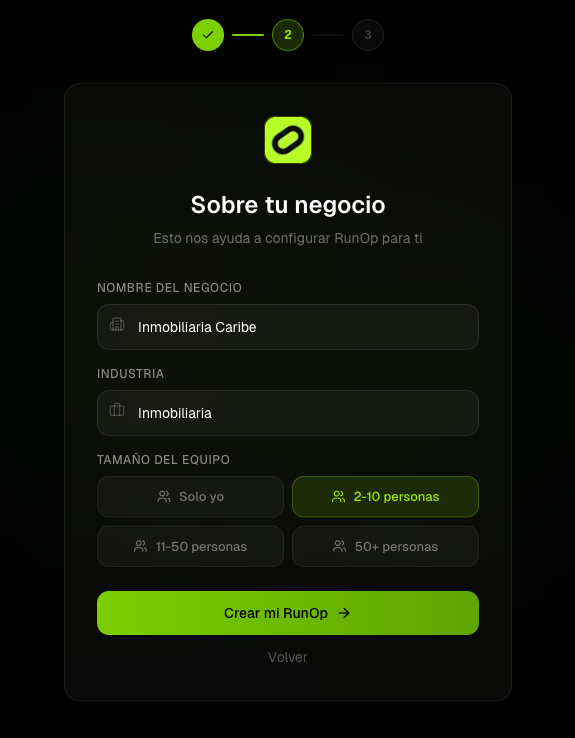
Nombre del negocio — como lo conocen tus clientes. Es el único campo obligatorio de esta pantalla.
Industria — elige la que más se acerque de la lista: Tecnología, Marketing, Salud, Educación, Finanzas, Comercio, Servicios profesionales, Inmobiliaria, Gastronomía u Otro.
Tamaño del equipo — Solo yo, 2-10 personas, 11-50 o más de 50.
Estos tres datos quedan guardados en el perfil de tu cuenta. Tu agente puede consultarlos cuando le preguntes por tu negocio, y nos sirven a nosotros para entender con quién estamos trabajando.
Pulsa Crear mi RunOp.
Importante
Al pulsar ese botón empezamos a levantar tu plataforma de verdad: tu propio espacio, tu propia base de datos y tus agentes. No es una demo compartida.
4 · Mientras preparamos tu plataforma
Verás una pantalla de espera con el progreso real: creando tu servidor, instalando dependencias, configurando los agentes de IA y preparando tu workspace.
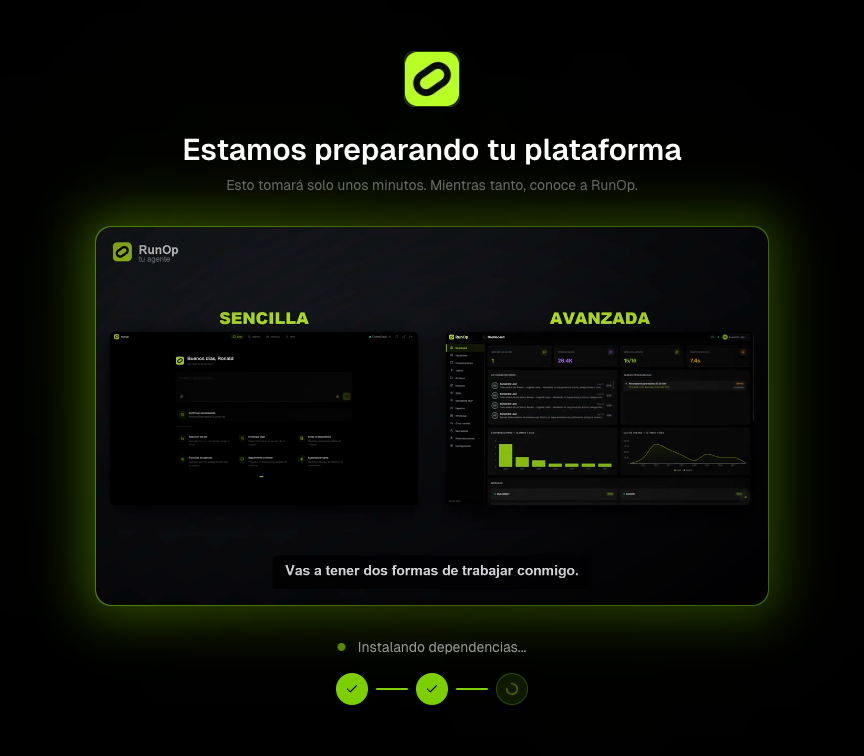
Tarda unos minutos. No es un retraso: es el tiempo que lleva montar tu entorno. Aprovecha el video de bienvenida que se reproduce ahí mismo — dura unos tres minutos y te enseña las dos interfaces que vas a tener.
Al terminar recibirás un correo de bienvenida en la dirección con la que te registraste.
Las dos interfaces que vas a tener
Es lo primero que conviene entender, y el video lo explica en detalle:
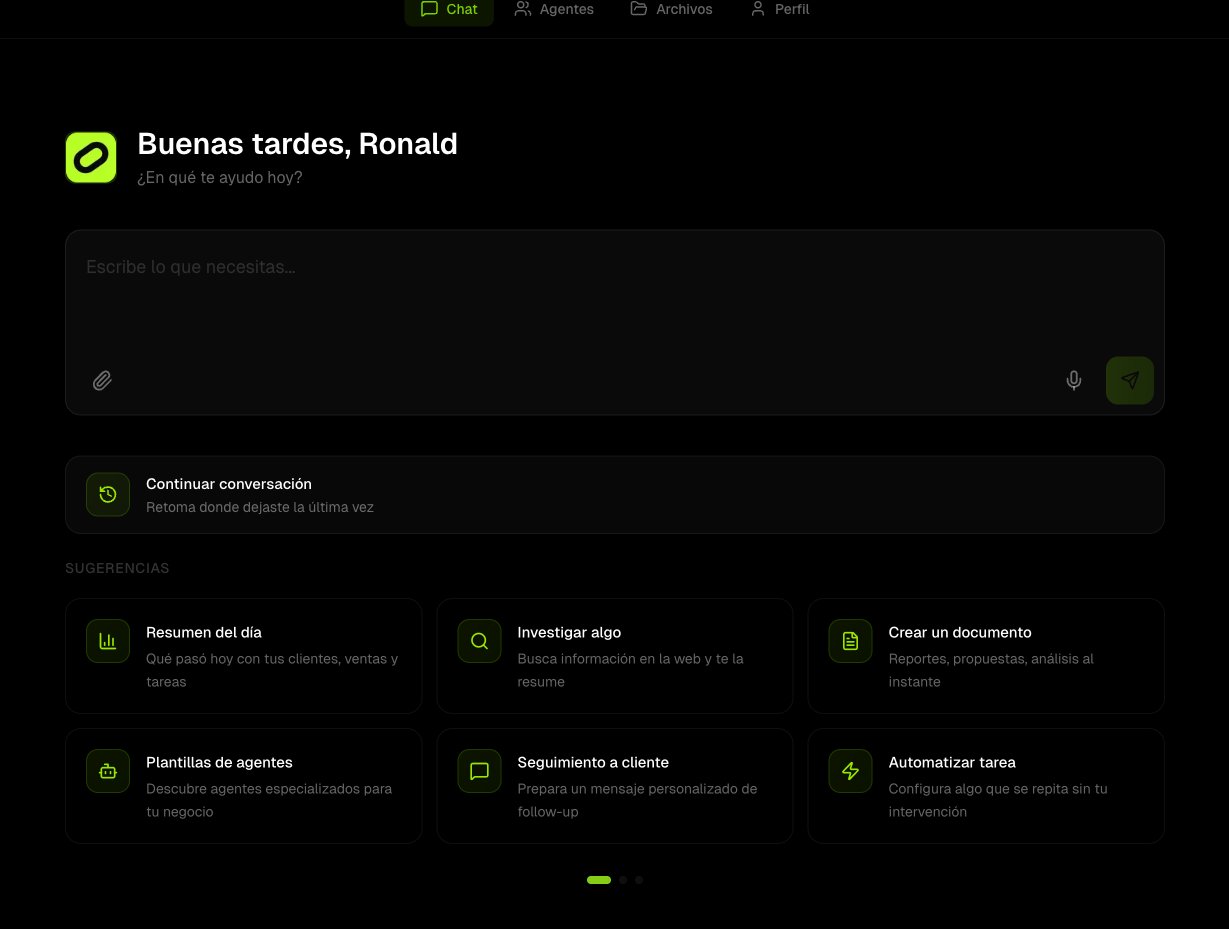
- La sencilla — para el día a día. Le hablas a RunOp como a una persona: le pides reportes, le preguntas cómo va el negocio, revisas conversaciones.
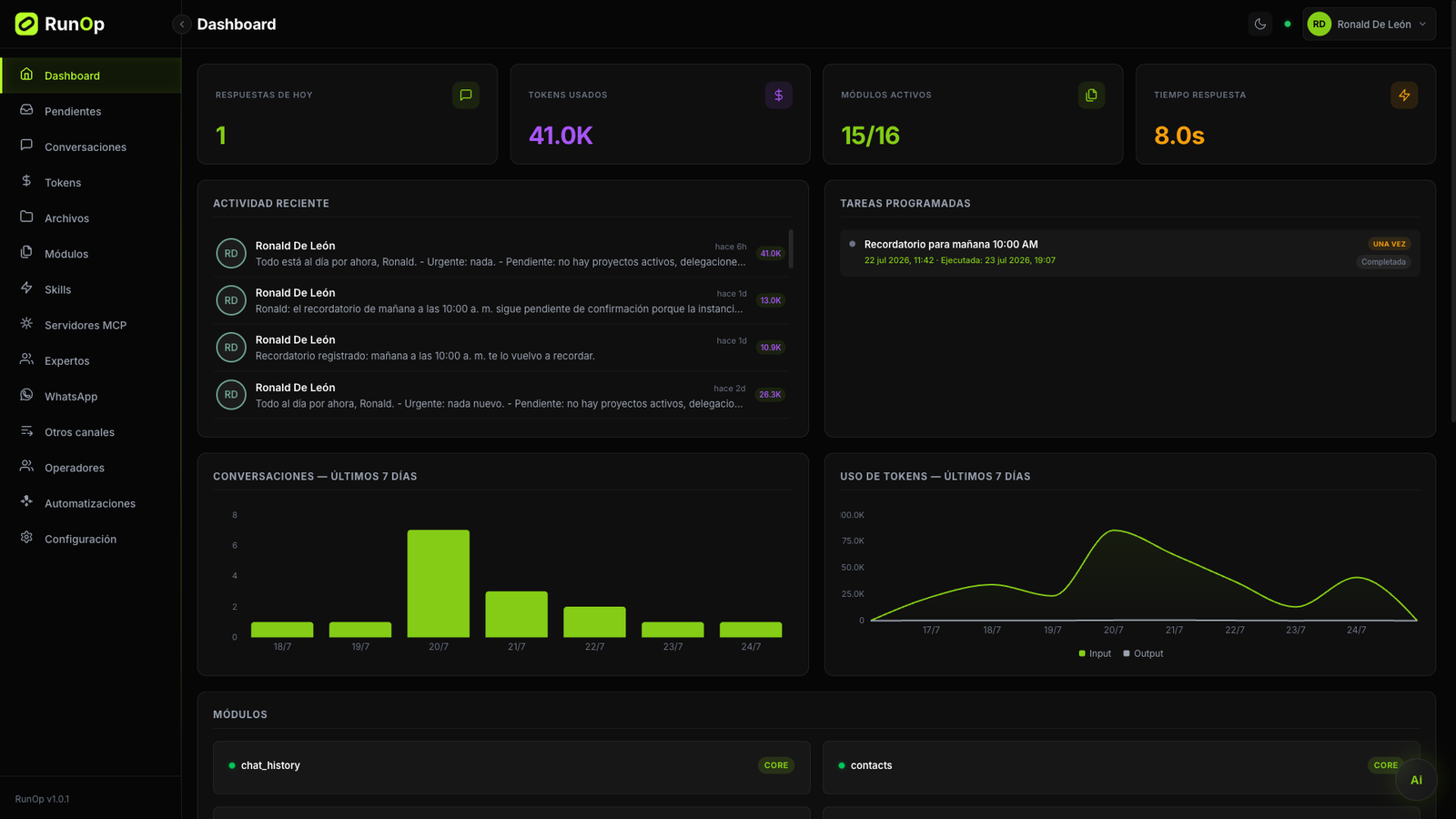
- La avanzada — el panel completo. Métricas, bandeja multicanal, ajustes de los agentes, integraciones y operadores.
No tienes que elegir: son la misma cuenta vista de dos formas. Empieza por la sencilla y pasa a la avanzada cuando necesites afinar algo.
Qué hacer después
Con tu espacio listo, el orden que recomendamos es:
- Conecta un canal. Sin canal, tu agente no tiene por dónde hablar. El más común es WhatsApp API Oficial.
- Entrena a tu agente con tus precios, políticas y documentos.
- Prueba antes de publicar. Escríbele tú primero y revisa cómo responde.
- Invita a tu equipo si más de una persona va a atender conversaciones.
Problemas comunes
«Ya existe una cuenta con este email»
Ese correo ya está registrado. Entra por Inicia sesión. Si no recuerdas la contraseña o crees que alguien de tu equipo la creó, escríbenos y lo revisamos.
La contraseña no me la acepta
El mínimo son 6 caracteres. Si aun así falla, revisa que no haya un espacio al principio o al final — pasa a menudo cuando se pega desde otro sitio.
Me quedé a medias en el registro
No pasa nada. Vuelve a entrar con tu correo y contraseña: retomas donde lo dejaste, sin repetir lo que ya respondiste.
Puse mal el nombre del negocio o la industria
Por ahora no hay una pantalla para cambiarlos por tu cuenta. Escríbenos con el dato correcto y lo actualizamos nosotros.
Llevo mucho rato en «preparando tu plataforma»
Lo normal son unos minutos. Si pasa bastante más, no vuelvas a registrarte — crearías una segunda cuenta. Escríbenos y lo miramos.