Migra un número desde WhatsApp Business App
Qué se conserva, qué se pierde y cómo evitar quedarte sin canal.
Si el número que quieres usar ya está en WhatsApp Business App —la aplicación del teléfono— hay que migrarlo antes de conectarlo a la API Oficial. No pueden convivir.
Lo que hay que entender antes
El número deja de funcionar en el teléfono. Después de migrar, la app de WhatsApp Business ya no recibe nada con ese número. Toda la conversación pasa a la bandeja de RunOp.
Esto es lo que más sorprende y lo que más problemas causa cuando nadie avisó al equipo.
Importante
Si alguien de tu equipo usa ese número a diario desde su teléfono, decide antes: o cambia su forma de trabajar a la bandeja, o usas otro número. No es reversible en caliente.
Qué se conserva y qué no
| Después de migrar | |
|---|---|
| El número | El mismo |
| Tus clientes | No notan el cambio, siguen escribiendo igual |
| Historial de chats | No se traslada a la bandeja |
| Etiquetas y listas de difusión | Se pierden |
| Respuestas rápidas del teléfono | Se pierden |
| Catálogo | Depende de la configuración de tu Business Manager |
Si el historial te importa, expórtalo desde la app antes de migrar. Después ya no hay forma.
Antes de empezar
- Acceso al teléfono con ese número, para recibir el código.
- Una cuenta de Meta Business con verificación de negocio.
- Un momento de poco tráfico: durante la migración hay unos minutos en que el número no recibe.
El proceso
- Exporta lo que quieras guardar desde la app: chats importantes, contactos, respuestas rápidas.
- Avisa a tu equipo de que a partir de esa hora se atiende desde la bandeja.
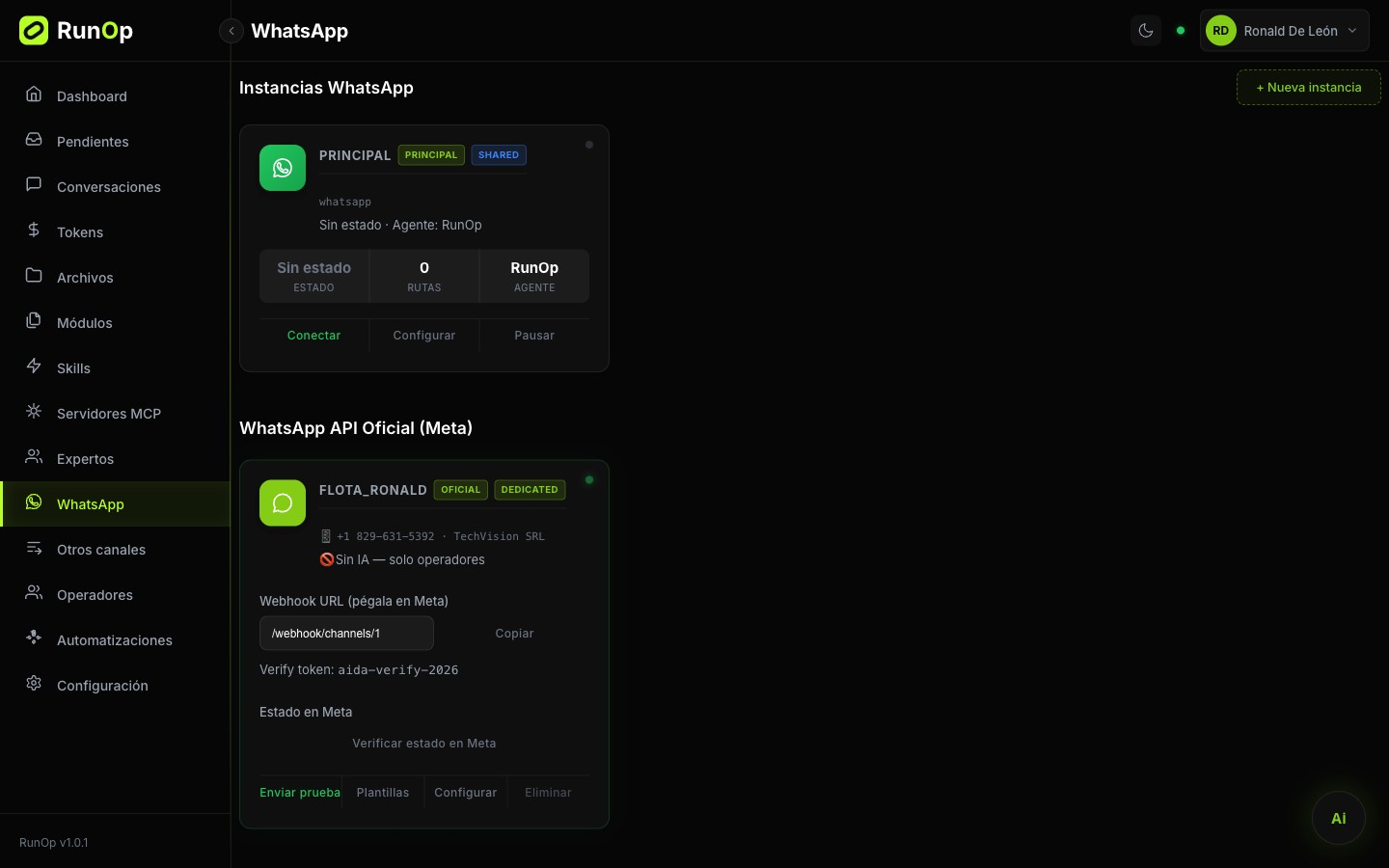
- En RunOp, crea el canal de WhatsApp API Oficial y sigue el flujo de conexión.
- Al verificar el número, Meta detecta que está en Business App y pide confirmar la migración.
- Cuando termine, elimina la cuenta de WhatsApp Business en el teléfono si no lo hizo solo.
- Prueba: escríbele desde otro teléfono y comprueba que llega a la bandeja.
Después de migrar
Los primeros días, revisa que no se pierda nada. La gente que escribía a ese número sigue escribiendo igual, pero ahora responde tu agente — asegúrate de que está entrenado antes de que llegue el primer cliente real.
Problemas comunes
«El número ya está en uso»
Sigue registrado en WhatsApp Business App. Elimínalo desde el teléfono — Ajustes → Cuenta → Eliminar cuenta— y espera unos diez minutos antes de reintentar.
Eliminé la cuenta y sigue sin dejarme
Meta tarda en liberar el número. Espera un rato más; si pasa de una hora, escríbenos.
Migré y perdí los chats
El historial no se traslada, es una limitación de Meta. Si no lo exportaste antes, ya no se puede recuperar.
Quiero volver a la app del teléfono
Se puede deshacer, pero implica desconectar el número de la API y volver a registrarlo en la app. Perderás lo que haya en la bandeja. Piénsalo antes de migrar, no después.
Mi equipo sigue esperando mensajes en el teléfono
Es el fallo humano más común. El número ya no está ahí. Todo entra por Conversaciones, y quien atienda necesita acceso como operador.