Meta te pide verificar la cuenta al conectar WhatsApp
El error 2859043 y los demás cortes de seguridad de Meta: qué significan y qué desbloquea de verdad.
Qué estás viendo
A mitad de la conexión con WhatsApp API Oficial, la ventana de Meta se detiene con un aviso como este:
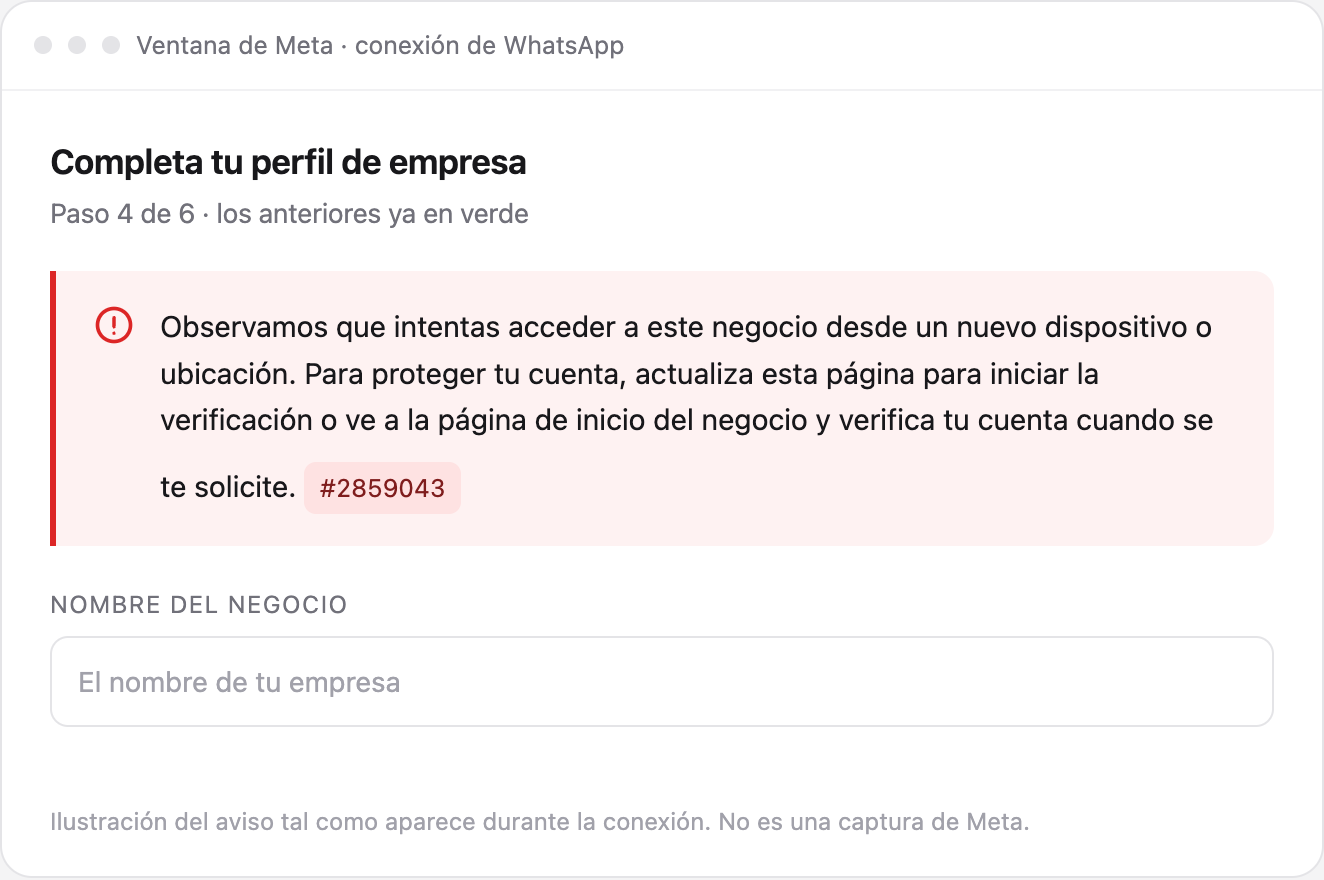
Suele salir en el paso «Completa tu perfil de empresa», con los pasos anteriores ya en verde.
Ese corte lo pone Meta, no RunOp. Es un control de seguridad sobre tu cuenta: hasta que Meta lo levante, ningún proveedor —nosotros ni ningún otro— puede continuar la conexión. Que los primeros pasos salieran bien es justamente la señal de que la integración funciona y lo que falta es dar fe de quién eres.
Lo primero que hay que probar
Es lo que indica Meta para ese aviso:
- Actualiza esa misma página de la ventana de Meta. La verificación suele arrancar ahí mismo.
- Si no arranca, entra a Meta Business Suite, abre la página de inicio de tu negocio y completa la verificación que te pida.
- Vuelve al dashboard de RunOp y pulsa Conectar WhatsApp otra vez.
Si vuelve a salir igual
Cuando el aviso reaparece aunque hayas iniciado sesión y hayas pasado el doble factor, ya no se trata del dispositivo: hay algo pendiente en la cuenta. Repetir el flujo no lo resuelve.
Importante
Probar en ventana de incógnito, con otro navegador o borrando cookies no ayuda en este caso. Si el corte fuera por el dispositivo, el doble factor lo habría levantado.
Mira estos dos sitios, en este orden:
- Centro de seguridad del negocio — en Meta Business Suite, dentro de Configuración. Ahí se acumulan las verificaciones pendientes de identidad y de negocio, que no aparecen al entrar a la portada. Si hay algo que hacer, está aquí.
- Bandeja de entrada de soporte de tu cuenta personal de Facebook. Si tu usuario tiene una restricción abierta, arrastra el bloqueo a cualquier negocio donde seas administrador.
Por qué a ti te sale y a otro no
El flujo de Meta no es igual para todo el mundo, y esa es la causa más común de este aviso:
- Si ya tienes un negocio (portafolio) donde eres administrador, Meta te deja elegirlo y sigues adelante.
- Si no tienes ninguno, Meta te manda por la rama de crear uno — y crear un negocio es justo lo que dispara la verificación de identidad.
Por eso dos personas conectando el mismo día ven pantallas distintas: una elige su negocio y la otra tiene que crearlo.
Consejo
Si es tu caso, crea y verifica el negocio primero en Meta Business Suite, con calma, y después vuelve a «Conectar WhatsApp». Así llegas al flujo con el negocio ya hecho y te saltas el paso donde se traba.
Verificación de negocio: quién decide y cuánto tarda
Si lo que Meta pide es la verificación del negocio, hay que subirle documentos —normalmente el registro mercantil o un documento fiscal— y esperar su revisión. Quien aprueba es Meta: nosotros no controlamos el plazo ni el resultado, y no existe forma de saltárselo.
Cuida que el nombre y la dirección del negocio coincidan exactamente con los documentos que subes. La mayoría de los rechazos vienen de ahí. Meta lo explica en cómo verificar tu negocio y en qué hacer si la verificación falla.
Mientras tanto puedes seguir probando el agente, pero con un tope diario bajo de mensajes. Eso se explica en calidad del número y límites de envío.
Cuándo escribirnos
Escríbenos si:
- El Centro de seguridad no muestra nada pendiente y el error sigue saliendo.
- Meta aprobó la verificación y aun así la conexión no avanza.
- No sabes si el número ya está en uso en otro negocio.
Danos el código del error que sale entre paréntesis y una captura de la ventana de Meta: con eso sabemos si el bloqueo es de tu cuenta, de tu negocio o del número, que se arreglan de forma distinta. Escríbenos.
Si todavía no has empezado la conexión, el paso a paso completo está en cómo conectar WhatsApp API Oficial.